La pantalla API: referencia y consola
La referencia de las llamadas más comunes de la API con una consola para probarlas con tu llave, el consumo del mes y cómo conectar un asistente de IA por MCP.
En esta página
Abre API desde Configuración → Automatización y API → API. La fila aparece cuando la cuenta ya tiene alguna llave; la dirección funciona siempre. La pueden usar administradores y analistas (un analista es justamente quien conecta el sistema de la empresa): la consola solo actúa con la llave que pegas, nunca con tu sesión. La API, el MCP y las alertas por WhatsApp vienen con los planes Pro, Max y Corporativo.
Para una guía de integración completa, paso a paso, lee La API paso a paso.
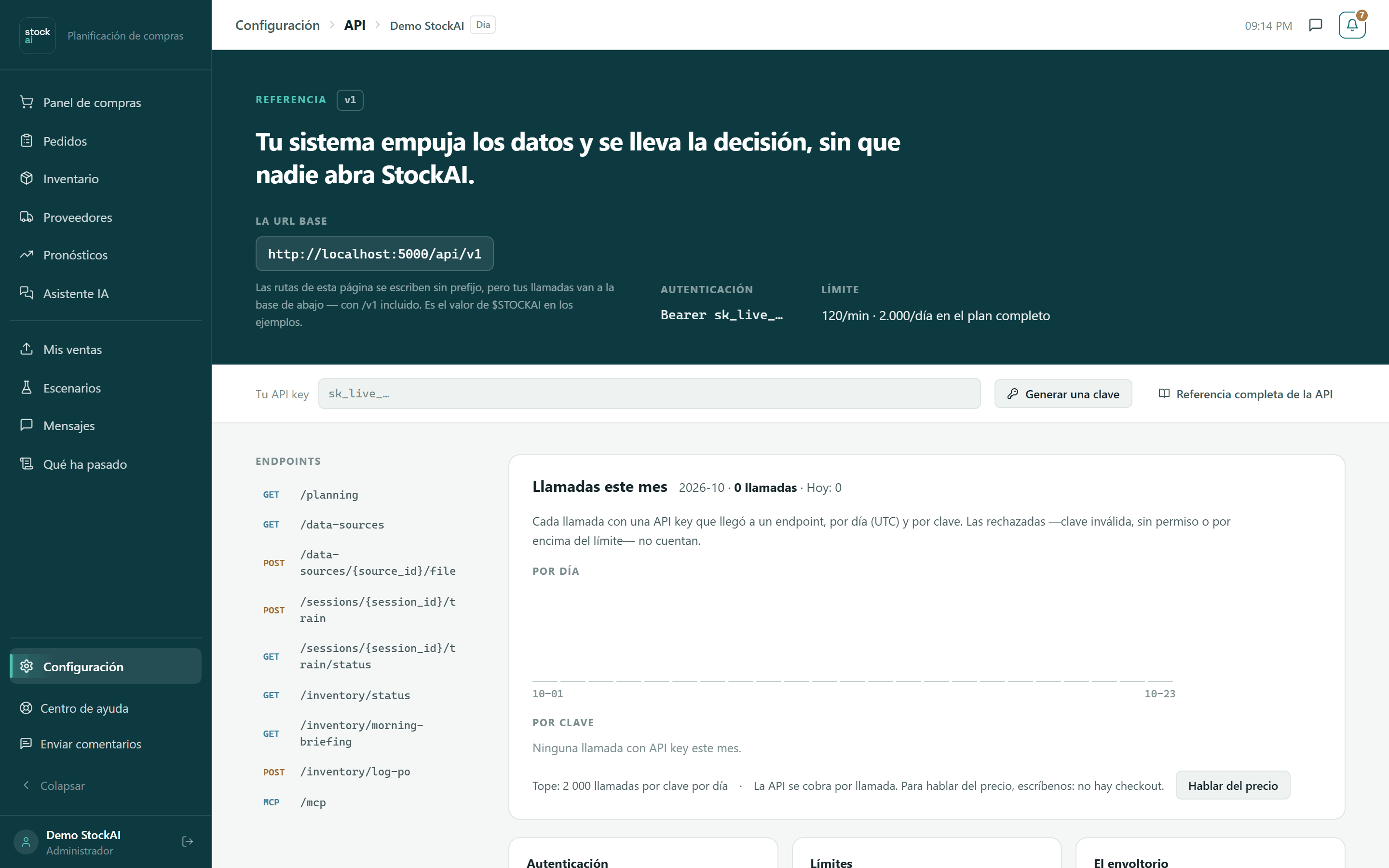
La cabecera
- La URL base
- A dónde van tus llamadas, con
/v1incluido. Las rutas de la página se escriben sin prefijo; en los ejemplos esta base es$STOCKAI. - Autenticación
Bearer sk_live_…: cada llamada lleva tu llave en la cabeceraAuthorization. Para escribir necesitas una llave de lectura y escritura.- Límite
- 120 llamadas por minuto por llave en cualquier plan con API; además, cada llave tiene un tope diario: 2.000 en Pro y 20.000 en Max (el corporativo no tiene). Al pasarte recibes 429 con
Retry-After. - Tu API key
- Una barra fija que te sigue al bajar. Pega aquí tu llave: queda solo en la página (no se guarda en el navegador) y se borra al salir.
- Generar una clave
- Te lleva a Automatización → API Keys.
- Referencia completa de la API
- La documentación para desarrolladores con todas las llamadas, generada del propio servicio.
A la izquierda, Endpoints lista las llamadas de la consola; pulsa una para saltar a ella. Abajo están las reglas generales: Autenticación, Límites y El envoltorio (toda respuesta viene envuelta y lo tuyo está en data; casi todos los errores traen error_code: decide por el código, no por el texto).
Probar una llamada
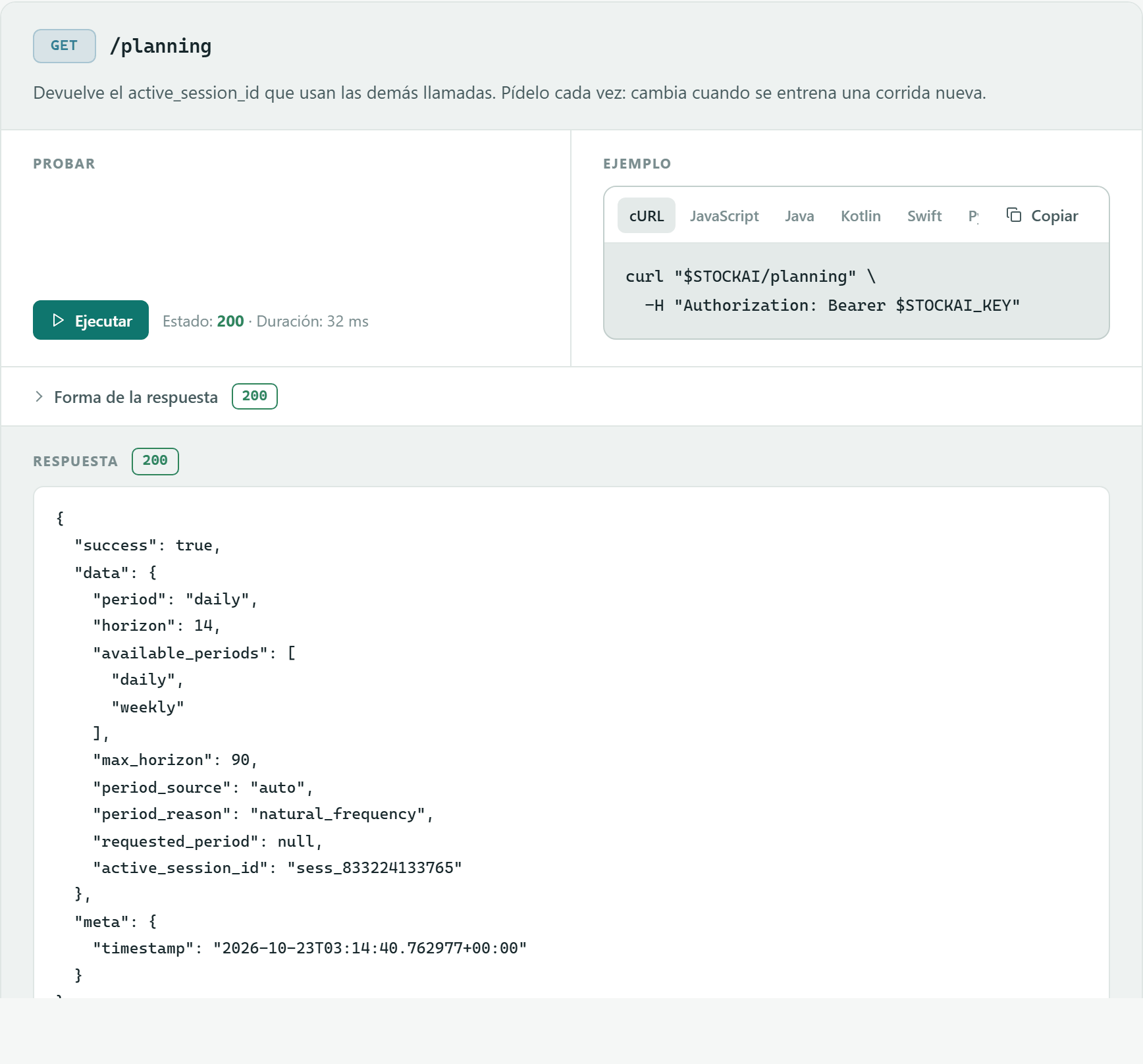
- Crea una llave en Automatización y pégala en Tu API key.
- Baja hasta la llamada, por ejemplo
GET /planning(devuelve elactive_session_idque usan las demás). - Llena los campos de Probar si los tiene (
session_id, filtros, un archivo o el cuerpo de la petición). Los obligatorios llevan asterisco; si falta alguno, la tarjeta dice cuál. - Pulsa «Ejecutar». Verás el Estado HTTP, la Duración y la Respuesta completa.
- Ejemplo
- La misma llamada en cURL, JavaScript, Java, Kotlin, Swift, Python, C#, Go y Rust, con el botón Copiar.
- Forma de la respuesta
- Despliega el esquema de lo que devuelve la llamada, campo por campo.
Las llamadas de la consola son: GET /planning, GET /data-sources, POST /data-sources/{source_id}/file, POST /sessions/{session_id}/train, GET /sessions/{session_id}/train/status, GET /inventory/status, GET /inventory/morning-briefing y POST /inventory/log-po.
Las llamadas que escriben
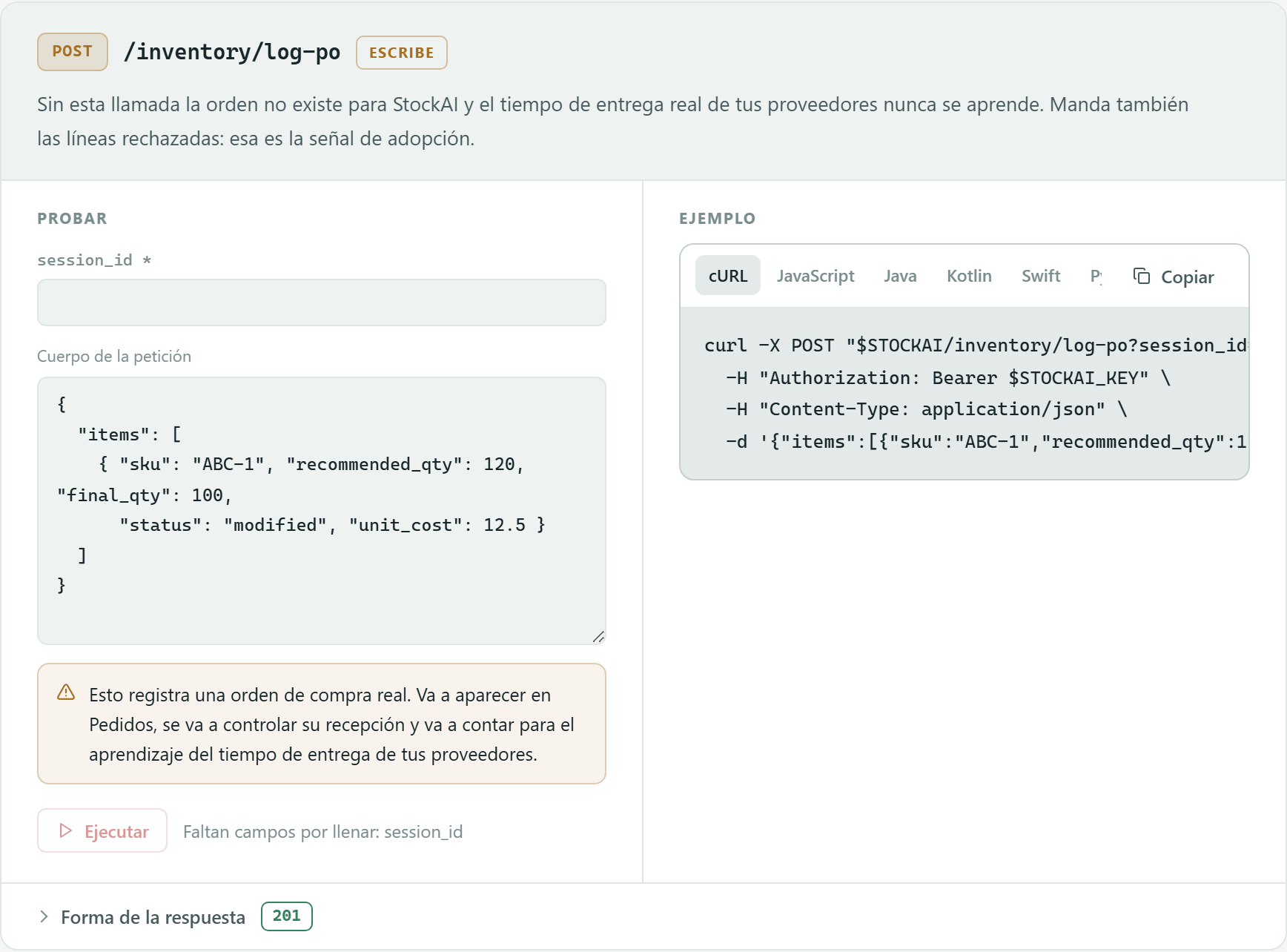
Las que llevan la marca Escribe cambian tus datos reales; no hay ambiente de pruebas (para eso está el sandbox). Cada una explica su consecuencia antes de ejecutar y pide confirmación («Esto cambia tus datos de verdad»):
POST /data-sources/{source_id}/filereemplaza el archivo de esa fuente; el pronóstico siguiente se calcula con él.POST /sessions/{session_id}/trainencola un entrenamiento real: ocupa uno de tus trabajos en paralelo y cambia el semáforo al terminar.POST /inventory/log-poregistra una orden de compra real: aparece en Pedidos y cuenta para aprender el tiempo de entrega de tus proveedores. Ojo: con el cuerpo vacío o sin la listaitemsregistra una orden con todos los productos en Pedir ya y Pedir pronto de esa sesión.
Llamadas este mes
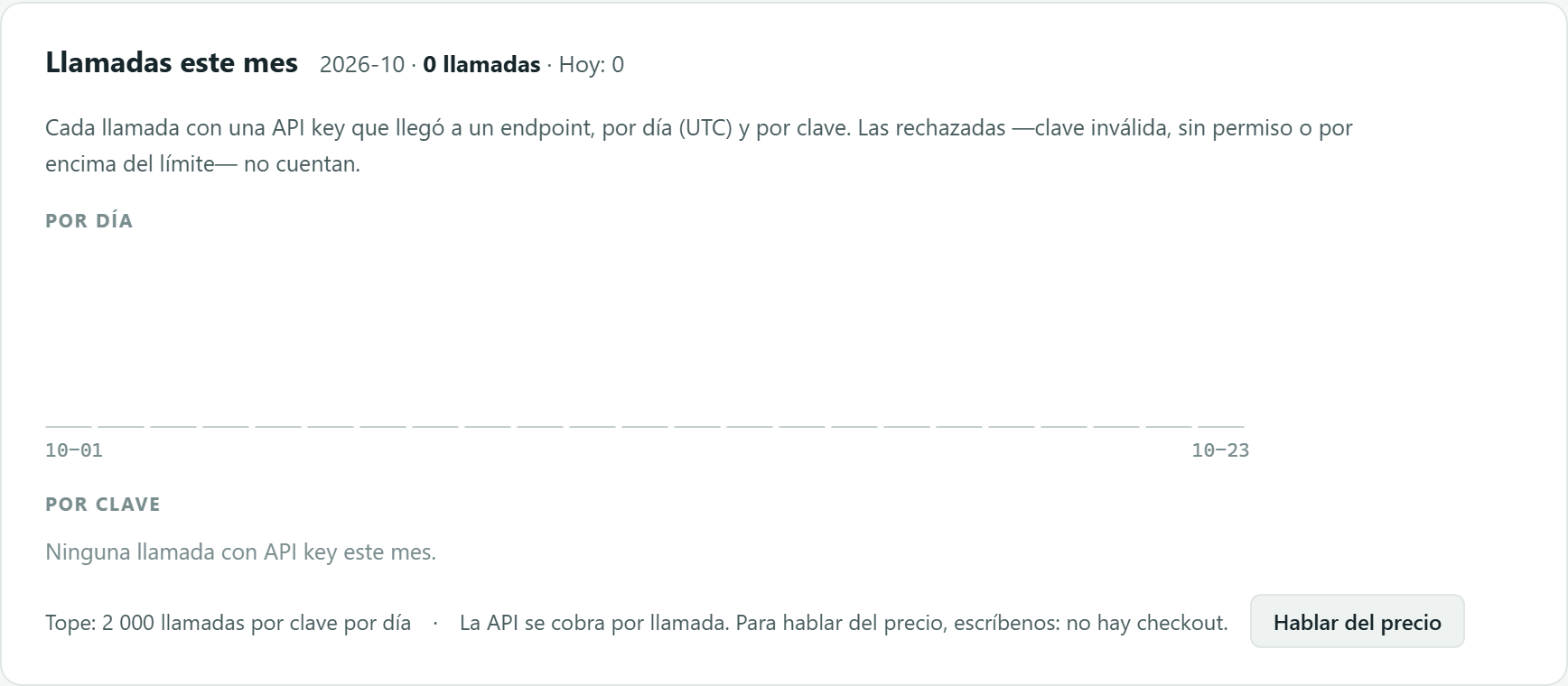
Solo para administradores (un analista lee que solo un administrador la ve). Cuenta cada llamada con una llave que llegó a un endpoint, por día (UTC) y por llave; las rechazadas (llave inválida, sin permiso o por encima del límite) no cuentan. Muestra el total del mes, el de hoy, una barra por día, el consumo por clave (con su permiso, o «revocada») y el tope diario. «Hablar del precio» abre el diálogo para escribirnos.
Conecta tu asistente (MCP)
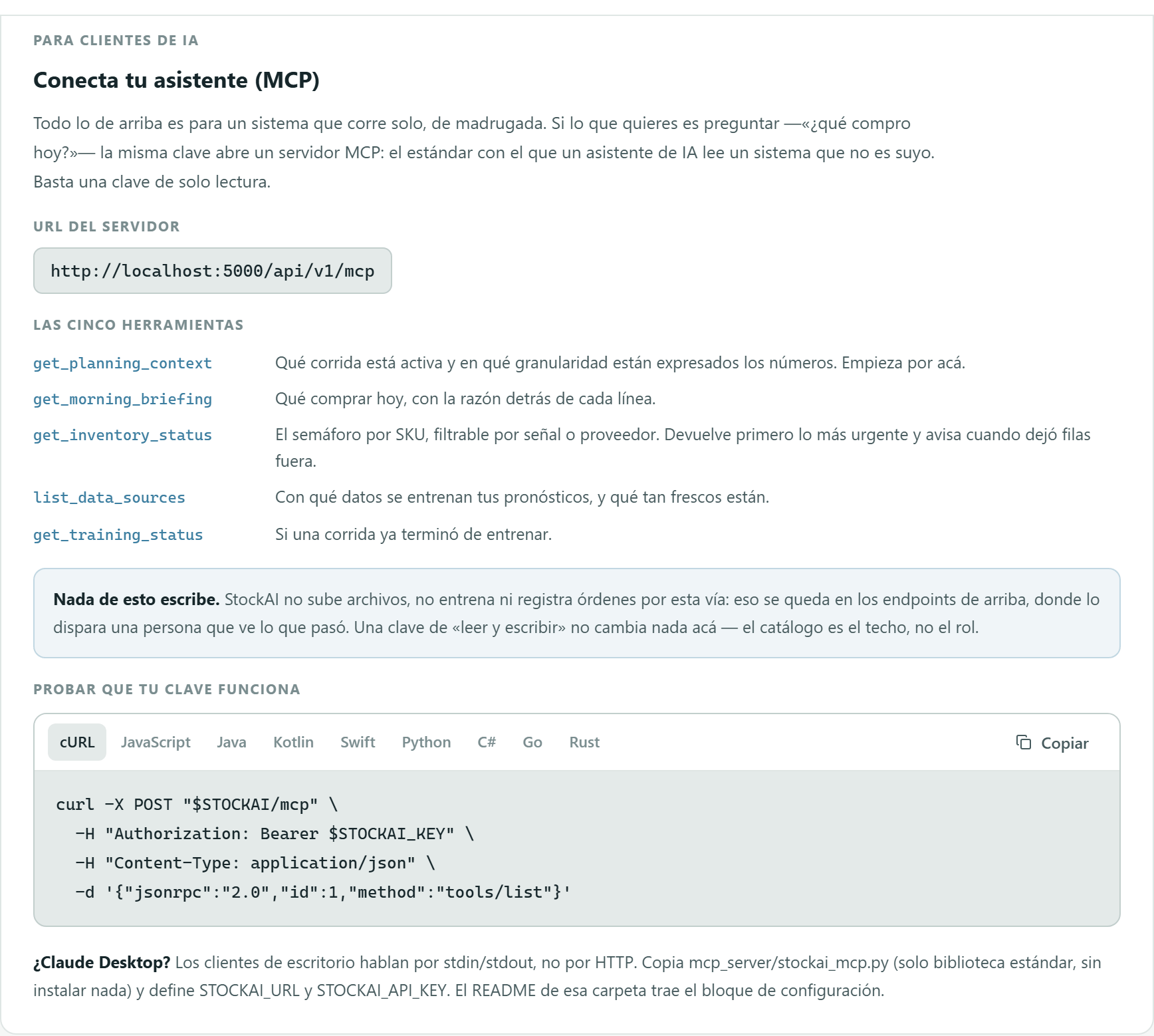
StockAI abre un servidor MCP para que Claude, ChatGPT u otro asistente de IA haga lo mismo que la API conversando contigo: «¿qué compro hoy?», «arma la orden». Con una llave de solo lectura el asistente solo consulta.
- URL del servidor
- La base seguida de
/mcp. - Las herramientas
- El nombre de cada herramienta, coloreado según lea, escriba o sea destructiva, y el enlace a la referencia completa con sus argumentos en la documentación para desarrolladores.
- Los cambios los apruebas tú
- Para crear o cambiar algo el asistente necesita una llave de lectura y escritura; lo que no se deshace se rechaza sin una confirmación explícita, y el asistente te pregunta antes.
- Probar que tu clave funciona
- Una llamada
tools/listlista para copiar. - ¿Claude, ChatGPT, Cursor o VS Code?
- En claude.ai y ChatGPT se agrega como conector con la URL e iniciando sesión; en Claude Code, Cursor y VS Code basta la URL con una llave. El enlace «Guía para cada cliente» lleva a los pasos de cada uno.